Замена жесткого диска на компьютере в Краснообске


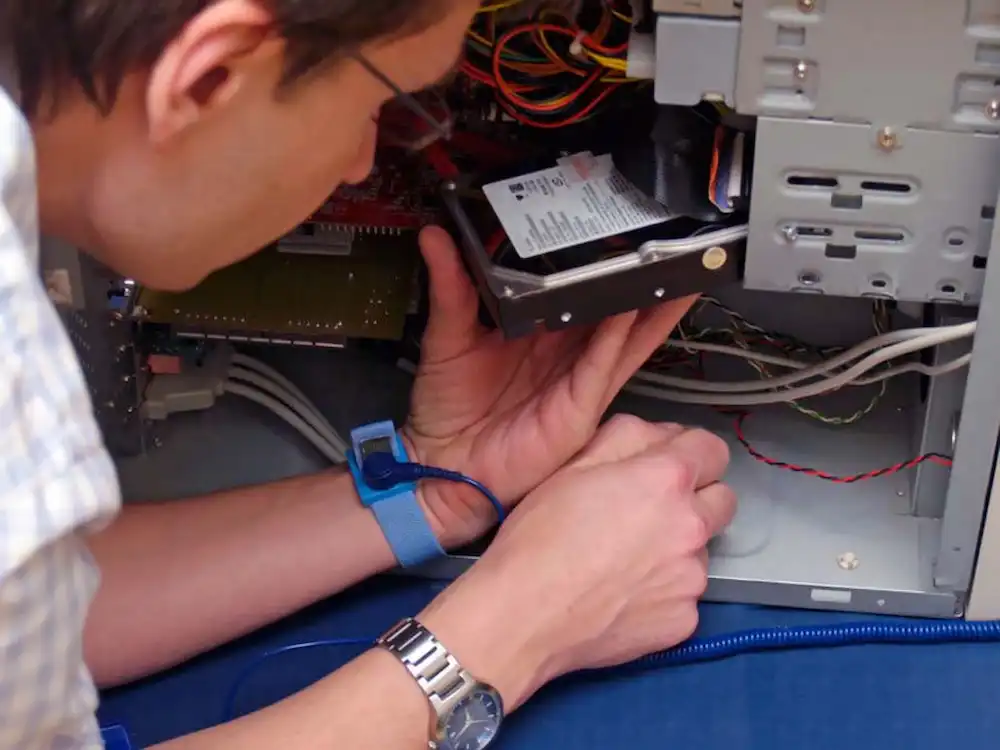
Медленная загрузка системы, долгий отклик программ, характерное щёлканье или скрежет из системного блока - всё это сигналы того, что накопитель начинает сдавать. Жёсткий диск - один из немногих компонентов ПК, в котором есть движущиеся механические части: вращающиеся магнитные пластины и головки, считывающие данные. Именно механика и является главной причиной износа. Если вы замечаете хотя бы один из перечисленных симптомов, стоит обратиться к специалисту, не дожидаясь полного отказа накопителя - иначе данные могут оказаться под угрозой. Сервисный центр «Позитив» выполняет замену жёсткого диска на компьютере в Краснообске с выездом на дом: мастер приедет, диагностирует накопитель и предложит оптимальное решение.
Особого внимания заслуживает ситуация, когда накопитель ещё работает, но уже заметно тормозит систему. Здесь нередко наиболее разумным решением оказывается не просто замена на новый HDD, а переход на SSD - твердотельный накопитель без движущихся частей. Разница в скорости между ними колоссальная, и пользователи, однажды попробовавшие работу с SSD, к «механике» уже не возвращаются.
Бесплатно !
Проконсультируем по ценам на любые работы и вышлем мастера или курьера
Сколько стоит заменить жёсткий диск на ПК в Краснообске?
Цены актуальны на 23 октября 2026 года
| Наименование услуги | Цена руб. |
|---|---|
| Выезд на дом в Краснообске | Бесплатно |
| Диагностика компьютера | Бесплатно |
| Установка и настройка Windows | от 450 |
| Замена блока питания | от 450 |
| Установка любых PCI - устройств (звуковая, тюнер) | от 200 |
| Установка или замена видеокарты | от 300 |
| Установка или замена планок памяти | от 200 |
| Установка процессора вместе с кулером охлаждения | от 600 |
| Замена или установка материнской платы | от 700 |
| Замена или установка жёсткого диска | от 400 |
Не гоняйтесь за подозрительно низкими ценами, которые предлагают разные "профессионалы". Низкая цена обычно скрывает много подводных камней, которые выплывают при оплате, и итоговый счет может оказаться совсем не тот, на который Вы рассчитывали. Подумайте, действительно ли Вам окажут услуги в Краснообске качественно и профессионально за копейки. У качества всегда будет разумная цена. Не забывайте - "скупой платит дважды."
Заменим жёсткий диск в Краснообске на вашем компьютере уже сегодня как правило за 2 часа
Выезд + Диагностика + Ремонт от 300 руб.
Специалист приступает к работе только после согласования цены. Если он не устранит проблему, то ничего платить не нужно
Что будет если HDD заменить на SSD?
Замена жёсткого диска (HDD) на SSD в Краснообске приведёт к повышению производительности компьютера. Твердотельные накопители могут работать до 10 раз быстрее жёстких дисков, в зависимости от выполняемой работы.
Некоторые другие преимущества замены HDD на SSD:
- Ускорение загрузки. Современные Windows будут загружаться в 5 - 10 раз быстрее, сокращая время ожидания до 10 - 15 секунд.
- Более быстрая работа с файлами. Папки будут открываться быстрее, файлы активнее прогружаться.
- Бесшумная работа и отсутствие тепловыделения. SSD работают бесшумно, не вибрируют и не выделяют тепло.
- Устойчивость к физическим повреждениям. Из-за отсутствия подвижных деталей в конструкции SSD они отличаются высокой устойчивостью к механическим воздействиям: сотрясениям, вибрациям, ударам, перегрузкам и т. п.
Однако при слишком слабом железе SSD-накопитель может и не помочь - если случится, что SSD будет работать быстрее, чем железо, то никакого эффекта не будет.
Как вызвать мастера для замены жёсткого диска или SSD в компьютере?
Вызвать мастера для замены жёсткого диска компьютера в Краснообске на дом или в офис можно через форму онлайн-заявки со скидкой 15% или позвонив по телефону:
✅ Цены от 400 ⭐ 15+ лет опыта ✅ Беспл. диагностика + выезд
Мастер приедет в удобное время, выполнит диагностику и замену накопителя, а также ответит на все вопросы.
Как подключить HDD к компьютеру?
Чтобы подключить жёсткий диск (HDD) к компьютеру, необходимо:
- Выключить и обесточить компьютер, после чего снять крышку его системного блока.
- Установить HDD в предназначенный для этого отсек корпуса ПК с помощью специальных салазок или просто разместить его на нужные посадочные места, при необходимости зафиксировав винтами. Конкретный способ установки можно узнать, посмотрев инструкцию к корпусу.
- Подключить SATA-кабель к соответствующим разъёмам на накопителе и материнской плате.
- Подключить кабель питания к жёсткому диску. Если блок питания модульный, подключить к нему второй конец кабеля.
- Закрыть корпус компьютера и запустить его.
Для подключения HDD IDE перед подключением нужно убедиться, что он находится в режиме Slave и при необходимости переключить его в этот режим. Чтобы это сделать, достаточно установить перемычку (джампер) в нужное положение, а правильное положение джампера обычно указывается на стикере, наклеенном на корпус HDD.
Если к компьютеру было подключено два жёстких диска, то может потребоваться зайти в БИОС для того, чтобы настроить очередность загрузки. Если нет опыта в подключении HDD к компьютеру в Краснообске, рекомендуется обратиться к нашему специалисту.
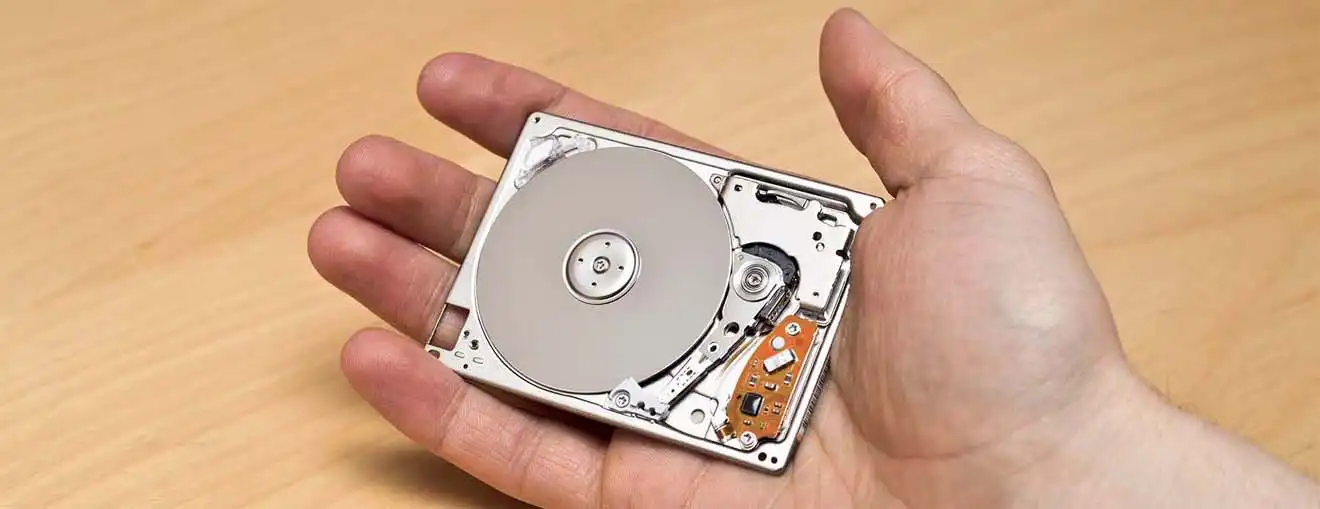
По каким признакам понять, что жёсткий диск пора менять, и как это проверить?
О неисправности HDD чаще говорит сочетание: ошибки чтения, зависания при обращении к диску, статус SMART FAIL, исчезновение накопителя, резкие провалы скорости и новые посторонние звуки. На практике картина выглядит так:
- система подвисает именно при открытии папок или копировании файлов, а не «вообще»;
- частые загрузки диска до 100% по Диспетчеру задач без видимых причин - при условии, что обновлений в этот момент нет;
- необычные звуки - щелчки, скрежет, треск - а также синие экраны (BSOD), особенно при работе с файлами.
Если SMART показывает предупреждения - Caution или рост параметра Reallocated Sectors Count - откладывать замену нельзя. Мастер сервисного центра «Позитив» приедет к вам домой, запустит диагностику с помощью CrystalDiskInfo или HDDScan, оценит реальное состояние накопителя и сразу скажет, что делать дальше. При этом если диск щёлкает, периодически пропадает или показывает критические SMART-ошибки - первым делом нужно сохранить данные, а не запускать стресс-тесты.
Что лучше: просто заменить диск или сразу заменить жёсткий диск на ССД?
Если компьютер работает на обычном механическом HDD - это самый очевидный кандидат на замену жёсткого диска на ССД. При переходе с механического диска на твердотельный выигрыш максимальный: время отклика различается на два порядка, и это меняет ощущение от машины целиком.
При выборе накопителя мастер нашего СЦ учитывает несколько технических параметров:
- Форм-фактор и интерфейс: перед покупкой SSD обязательно нужно проверить тип интерфейса M.2 (SATA или NVMe) и версию PCIe на устройстве.
- Скорость: накопители NVMe в зависимости от версии линий PCIe могут развивать скорости передачи данных примерно до 14 ГБ/с у самых современных моделей - против 150 МБ/с у обычного HDD.
- Объём: если старый системный диск больше нового SSD, перед клонированием стоит провести дефрагментацию старого HDD и удалить ненужные файлы - это ускорит перенос и позволит «уместить» систему на накопитель меньшего объёма.
Специалист выполняет замену жёсткого диска на ПК в Краснообске прямо у вас дома: физически устанавливает накопитель и переносит систему со всеми данными.
Что происходит с данными и операционной системой при замене диска - и нужно ли переустанавливать Windows?
Нет, переустанавливать систему необязательно. При замене жёсткого диска на ПК специалист нашего СЦ выполняет клонирование: все разделы и данные с исходного диска копируются на целевой, после чего целевой диск делается загрузочным - Windows запускается с него точно так же, как раньше.
Важные технические моменты, которые мастер проверяет на месте:
- режим работы дисковых портов: если он изменился, система не находит диск, хотя тот физически исправен. Корректный режим (AHCI для SATA, NVMe для M.2) выставляется в BIOS до первой загрузки;
- первая загрузка делается с отключённым старым накопителем - чтобы исключить конфликт загрузчиков;
- после успешного запуска системы со нового диска мастер проверяет корректность активации Windows и при необходимости помогает с переактивацией штатными средствами Microsoft.
Если на дому что-то пошло не так - например, загрузчик повреждён или клонирование завершилось с ошибкой - мы аккуратно забираем технику к нам в сервисный центр и восстанавливаем систему уже там, без потери ваших файлов.
Чем SSD принципиально отличается от HDD
Жёсткий диск (HDD) хранит данные на магнитных пластинах и считывает их с помощью механической головки. Это накладывает физические ограничения: скорость вращения шпинделя (обычно 5400 или 7200 об/мин), время позиционирования головки, задержка при случайном доступе к данным. Среднее время случайного доступа у HDD составляет около 10 - 15 миллисекунд.
Твердотельный накопитель (SSD) работает на флеш-памяти типа NAND и не имеет движущихся частей. Время случайного доступа у SSD - в сотни раз меньше, чем у HDD, порядка 0,1 мс. Именно это даёт такой разительный эффект при повседневной работе: операционная система загружается за 10 - 15 секунд вместо нескольких минут, программы открываются мгновенно, файлы копируются в разы быстрее.
Современные SSD выпускаются в нескольких форм-факторах:
- 2,5-дюймовые SATA SSD - устанавливаются вместо обычного HDD, подключаются через тот же разъём.
- M.2 NVMe - устанавливаются прямо на материнскую плату в соответствующий слот, работают значительно быстрее SATA-вариантов за счёт интерфейса PCIe.
- M.2 SATA - похожи на NVMe внешне, но работают медленнее и через интерфейс SATA.
Выбор конкретного типа зависит от того, какие разъёмы есть на материнской плате вашего компьютера. Наш сервисный центр помогает с подбором совместимого накопителя, чтобы вы не переплачивали за то, что система просто не поддерживает.
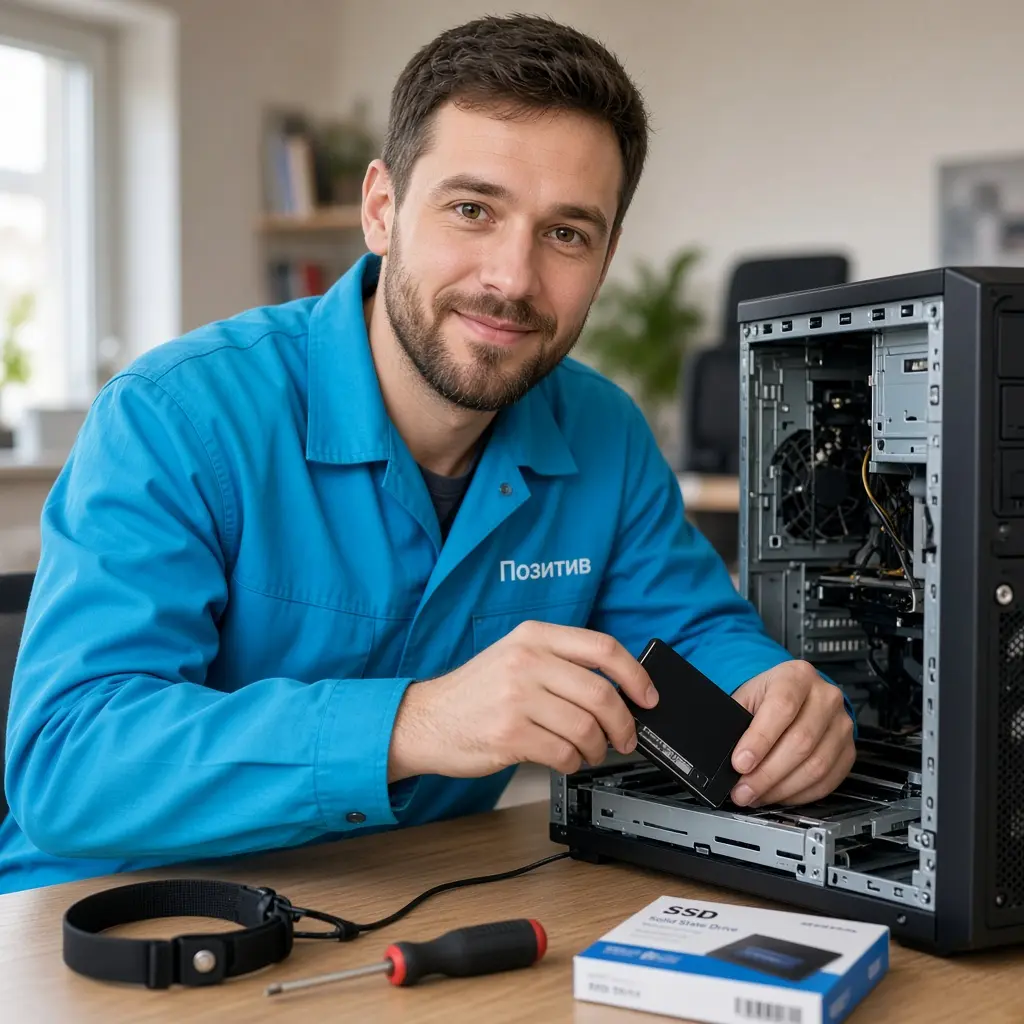
Как понять, что накопитель неисправен
Профессиональная диагностика начинается с анализа данных S.M.A.R.T. (Self-Monitoring, Analysis and Reporting Technology) - встроенной системы самодиагностики, которую поддерживают все современные накопители. Утилиты вроде CrystalDiskInfo считывают десятки параметров: количество переназначенных секторов, температуру накопителя, количество часов работы, ошибки чтения и записи. По совокупности этих данных опытный специалист точно определит, находится ли диск в критическом состоянии или пока только начинает деградировать.
Тревожные признаки, при которых стоит срочно обратиться к нам в СЦ:
- Появление синих экранов смерти (BSOD) с кодами ошибок, связанными с дисковой подсистемой.
- Зависание системы при обращении к определённым файлам или папкам.
- Характерные щелчки, скрежет или прерывистый шум из системного блока.
- Появление «битых» файлов и папок, которые невозможно открыть или скопировать.
- Резкое замедление системы без видимых программных причин.
- Ошибки при проверке диска утилитой chkdsk.
Перенос данных - обязательный этап
Одно из главных опасений при замене накопителя - сохранность данных и необходимость заново устанавливать систему и программы. На практике всё решается проще: специалист клонирует содержимое старого диска на новый с помощью специализированного ПО, сохраняя операционную систему, все установленные программы и пользовательские файлы. После этого компьютер загружается уже с нового накопителя - без переустановки Windows и настройки всего с нуля.
Если накопитель повреждён и данные не читаются - это отдельная история. В таких случаях мы забираем технику к нам в сервисный центр, где есть возможность провести более глубокую работу по восстановлению информации.
Как проходит замена на дому
Замена HDD на компьютере - задача, которую в большинстве случаев специалист выполняет прямо у клиента дома. Весь процесс занимает от одного до нескольких часов в зависимости от объёма данных и состояния системы.
Порядок работы:
- Выезд специалиста и диагностика текущего накопителя через S.M.A.R.T. и тесты скорости чтения/записи.
- Оценка состояния системы и согласование с клиентом: клонирование или чистая установка Windows.
- Физическая установка нового накопителя в системный блок.
- Клонирование содержимого старого диска на новый с проверкой целостности данных.
- Загрузка системы с нового накопителя и проверка корректности работы.
- Настройка параметров накопителя: выравнивание разделов для SSD, отключение дефрагментации (для SSD она не нужна и вредна), активация TRIM.
- Финальная проверка скорости, температуры и состояния нового накопителя.
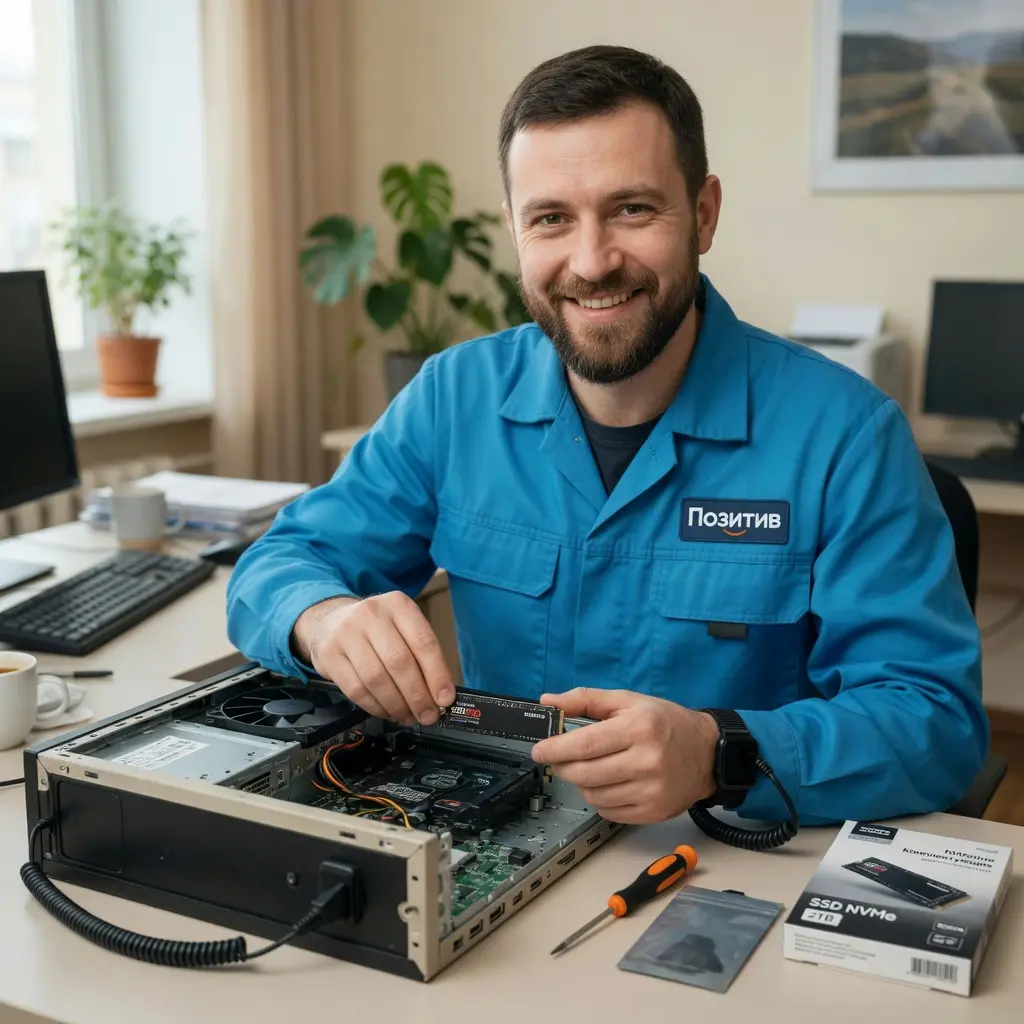
На что обратить внимание при выборе нового накопителя
Рынок накопителей широк, и ориентироваться в нём без подготовки непросто. При подборе важны несколько параметров:
- Объём: для комфортной работы с системой, офисными приложениями и браузером достаточно 240 - 480 ГБ. Для хранения медиатеки, игр или работы с видео - от 1 ТБ.
- Бренд и ресурс записи (TBW - TeraBytes Written): чем выше этот показатель, тем дольше прослужит накопитель при интенсивном использовании.
- Тип памяти: TLC-память обеспечивает хороший баланс цены и ресурса для большинства задач, MLC и 3D NAND - повышенную надёжность.
- Наличие кэш-буфера: модели без кэша заметно теряют в скорости при записи больших файлов.
Наш мастер поможет разобраться в этих параметрах и подобрать накопитель, который подойдёт именно под ваши задачи и бюджет - без переплаты за характеристики, которые на практике не нужны.
Не ждите, пока диск окончательно откажет
Если компьютер стал работать заметно медленнее или появились тревожные симптомы - оставьте заявку: специалист приедет, проверит состояние накопителя и при необходимости профессионально заменит жёсткий диск на ССД в Краснообске, сохранив все ваши данные и избавив от необходимости настраивать систему заново
Сотрудничаем только с теми, кому доверяем